


 2 / 8
2 / 8


Praxislösungen
Dokumente ausgeben
29
InDesign Aktuell
W
Selbst wenn Sie das RGB-Bild dann mit
Bild
N
Modus
N
CMYK-Farbe
in
CMYK konvertieren, erhalten Sie trotzdem nicht definierte CMYK-Werte.
1
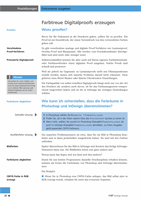
Im folgenden Beispiel
erstellen Sie zunächst in
Photoshop mit
Datei
N
Neu
ein neues Dokument
im
Farbmodus RGB-Far-
be
1
.
2
Mit einem Doppelklick
auf das Vordergrund-
Farbsymbol im Werkzeu-
ge-Bedienfeld öffnen Sie
dann das Dialogfeld
Farb-
wähler (Vordergrundfarbe)
2
.
3
Anschließend definie-
ren Sie im rechten unteren
Bereich des Dialogs über
die vier C-, M-, Y- und K-
Felder eine CMYK-Farbe
3
. Klicken Sie auf OK.
4
Mit dem Befehl
Bear-
beiten
N
Fläche füllen
füllen Sie das Dokument
mit der gerade definierten
Vordergrundfarbe.
5
Anschließend konvertieren Sie das Doku-
ment mit
Bild
N
Modus
N
CMYK-Farbe
in
CMYK.
6
Bei aktiviertem Pipette-Werkzeug und
geöffnetem Info-Bedienfeld zeigen Sie dann
mit der Maus auf die farbige Fläche
4
. Auf
einen Blick können Sie im Info-Bedienfeld
feststellen
5
, dass die Farbe nicht mehr der
ursprünglich definierten CMYK-Farbe ent-
spricht
3
.
Wenn Sie also in Photoshop eine CMYK-Farbe definieren möchten, müssen Sie
das Dokument vor der Definition dieser Farbe in CMYK konvertieren.
Dies widerspricht der gängigen Praxis, RGB-Bilder in InDesign zu importieren.
Das ist normalerweise kein Problem, weil InDesign RGB-Bilder bei der PDF-
Ausgabe sehr gut in CMYK konvertieren kann.
Wenn Sie jedoch einen genauen Abgleich zwischen den Farben des in Photo-
shop erstellten Bilds und einem InDesign-Farbfeld benötigen, sollten Sie das
Bild vor der Bearbeitung in Photoshop in CMYK konvertieren und erst dann die
entsprechenden Farben anlegen. In InDesign importieren Sie dann die CMYK-
Version des Bilds.
Nicht definierte
CMYK-Werte
In CMYK konvertieren
RGB-Bilder in InDesign
importieren
Bild vor der Bearbeitung
in CMYK konvertieren
2
3
Abb. 1
Erstellen Sie in Photoshop ein
RGB-Dokument.
Abb. 2
Öffnen Sie den Farbwähler für die
Vordergrundfarbe.
Abb. 3
Füllen Sie das Dokument mit der
gerade definierten Vordergrundfarbe.
1
4
5