


 3 / 8
3 / 8


Praxislösungen
Dokumente ausgeben
30
InDesign Aktuell
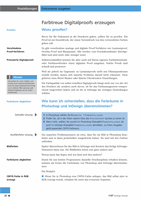
Damit das richtig funktioniert, sollten Sie die Farbeinstellungen zwischen
InDesign und Photoshop abgleichen – die CMYK-Profile beider Anwendungen
müssen übereinstimmen. Gehen Sie dazu folgendermaßen vor:
1
Wählen Sie in Photo-
shop den Befehl
Bearbei-
ten
N
Farbeinstel-
lungen
.
2
Achten Sie auf das Sym-
bol in der linken oberen
Ecke des Dialogfelds
Farb-
einstellungen
.
Wenn
hier
Synchronisiert
1
steht, hat alles seine Ord-
nung – die CMYK-Profile
von InDesign und Photo-
shop stimmen überein.
3
Anderenfalls passen Sie
die Farbeinstellungen in
beiden Anwendungen so
an, dass sie übereinstimmen. Wählen Sie als CMYK-Arbeitsfarbraum ein Pro-
fil, das zu Ihrem Ausgabegerät passt. Gut geeignet für gestrichenes Papier ist
beispielsweise das Profil
Coated FOGRA27 (ISO 12649-2:2004)
2
, das Sie sich
von
www.eci.orgkostenlos herunterladen können.
Allerdings entsprechen die Farbprofile in den Farbeinstellungen nicht unbe-
dingt den Profilen, die dem aktuell geöffneten InDesign- oder Photoshop-Doku-
ment zugewiesen sind.
1
Um sich zu vergewis-
sern, dass der Datei das
richtige Profil zugewiesen
wurde, wählen Sie
Bear-
beiten
N
In Profil um-
wandeln
.
Die
aktuellen
Doku-
menteinstellungen sind
als
Quellfarbraum
aufge-
listet
3
.
2
Nehmen Sie gegebenenfalls die gewünschte Konvertierung über das Pull-
down-Menü
CMYK-Profil
4
unter
Zielfarbraum
vor und klicken Sie auf OK.
Nur die genannten Maßnahmen stellen sicher, dass eine in Photoshop und In-
Design festgelegte CMYK-Farbe dieselben Werte aufweist.
Farbeinstellungen
abgleichen
Profil »Coated FOGRA27«
Farbprofile entsprechen
nicht den Profilen
Konvertierung vornehmen
CMYK-Farbe mit denselben
Werten
1
Abb. 4
Vergewissern Sie sich, dass die
Farbeinstellungen der Creative Suite syn-
chronisiert sind.
Abb. 5
Vergewissern Sie sich, dass alle
Photoshop- und InDesign-Dateien das
richtige Profil haben.
2
3
4